複数のパソコンのデータを共有ファイルでラクラク移動
複数のパソコンを持っている人で、データを移動するのに困っている人はいないでしょうか。
実際私は困っていました。毎回DVDで焼き付けたり、HDDプレーヤー等に入れて持ち運びしていました。
でも、家の中でLANケーブルが繋がっていたら、簡単にデータを移動できるんですね。知りませんでした。
ではそのやり方を説明します。
まず、全てのパソコンの電源をつけておきます。(3台繋ぐなら3台とも。プリンタ等も)
そして、スタートメニュー からマイネットワーク
 を選びます。
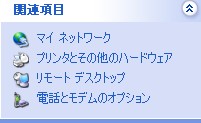
無い場合は、コントロールパネルから
ネットワークとインターネット接続を選び、このあたりにあります。
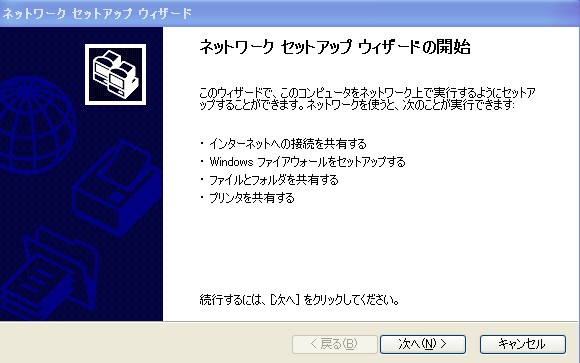
ホーム/小規模オフィスネットをセットアップする/を選択し、次へ/を選択します。
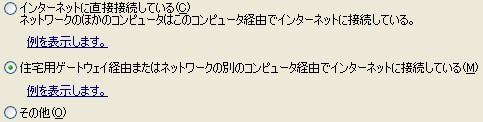
住宅用ゲート・・・・を選択し、次へ/を選択します。
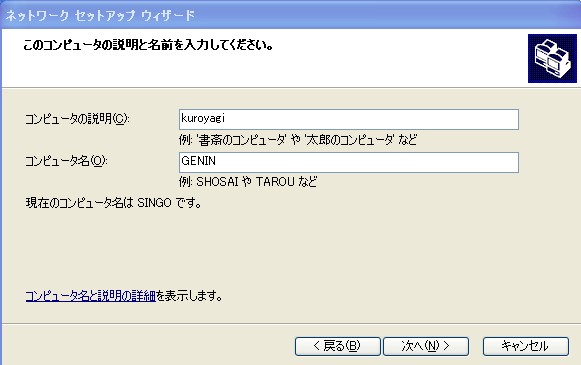
コンピュータの説明とコンピュータ名が出てきます。
正直何でもいいです。言ってみればこのパソコン何て名前にするー?くらいの軽い質問です。挫折しないでください。
何か適当な名前をつけたら次へ/を押します。この時、3台のパソコンなら、それぞれ違う名前にしておかないと
ごちゃごちゃに混ざってしまうので、わかりやすい名前を。
今まで簡単だよ、と思っていた人でもこの部分は重要です。(たいしたことないけd)
ここで、ワークグループの名前を考えます。ようするに、これが無いと知らない人と繋がってしまう
かもしれないので、ちょっとした場所の名前考えようーってことです。
これも何でもいいので忘れないようにしましょう。この名前を目印にパソコン同士で仲間だと認識しあうので
同じ名前を打たなければ失敗してしまいます。どこか紙にでも書いて覚えておきましょう。(勝手に大文字なります。)
名前が決まったら次へ/を押します。
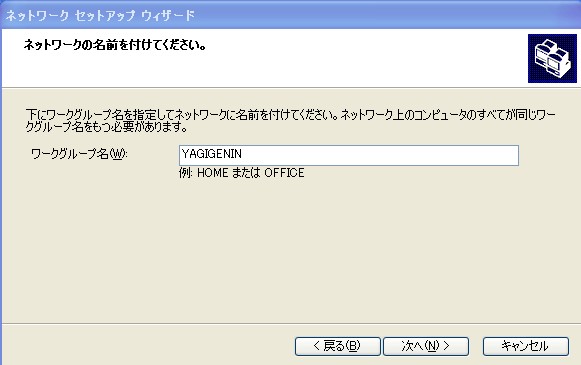
これで設定は完了です。同じ事を3台のパソコンに繋げるなら3台とも同じ操作(コンピュータの説明のところはなるべくわかりやすいように)
を行ってください。3台ともですよ。
するとマイネットワークにある、ワークグループコンピュータを表示する/
 のところをクリックすると
コンピュータの説明で書いた名前が表示されているので、それをダブルクリックすると各コンピュータのフォルダに繋がります。
これで、一通り設定は終了です。
ここで注意なんですが、ファイルを送信しあう場合必ずそのパソコンの電源をつけなければワークグループに表示されません。
そして、共有したいファイルはこのShareDocs に入れてください。その外に入れても、たぶん入らない・・・はずです。
あとは、ドロップアンドドラッグで受け渡し可能なはずです。
おいおい、できねーじゃねーかよ。これ本当に大丈夫?という方の為の補足。
- ファイアーウォールかかってるから、できない。というわけではないです。通ります(あんま断言できないけど・・・マテ)
- WindowsXPでの説明です(今さr)他での説明は無理です。ごめんなさい。
- これでウィルス入ってくるんじゃ?。そういう不安な方はあんまりしない方がいいかもしれません。
- こんなの説明書にのってるじゃねーか。まさにその通り。でも作者はわからなかtt
戻る