拡張子
まず、拡張子とは何かのファイルのあとのコンマ以下のことを言います。例えば、mamomaju.txt だと、最後のtxtって部分になります。
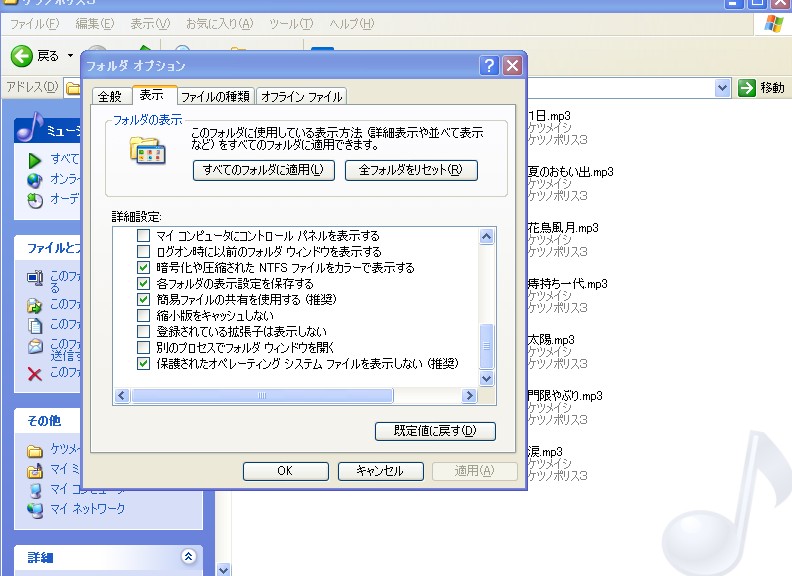
最初の設定では、一度認識した拡張子は自動で表示されなくなっているので、もしわからない場合は以下の手順で表示させてください。
・どこかのファイルを開く
・ツールタグから、フォルダオプションを開く
・フォルダオプションの表示タグから 登録されている拡張子は表示しない のタグをはずす
これで、表示されるはずです。こんな感じです。
そして、作者がこれだけ知ってたら大丈夫だと思うものを紹介します。
�@.zip.lzh �A.rar �B.iso..cue.bwt.cdi.ccd.mds.b5t.nrg.pdi
�@は知っている人も多いと思います。なので、何もインストールしないで解凍するソフトだけ、紹介しときますね。
インストールしなかったら、まぁ負担が減って軽くなります・・・が、正直この程度のソフトだったらインストールしてても
してなくても同じのような気もしますけどね・・・。
ソフト名・Lhaca
使い方・いや、説明する必要も無いと思うんですが・・・。
これをダブルクリックして、後は中身のアイコンにzipかlzh形式のファイルをドロップアウトするだけです。
解凍する場所をどこにしたか覚えておかないとダメですよー。
�Aはzipとlzhよりも優れた圧縮機能がついているため、普及しましたね。まぁ、表ではそんなに形式が表示されませんが
でも、知らないと解凍できません。
ソフト名・winRAR
すいませんが、これはソフトシェアなのでここではDLできません。でも公式サイトで無料お試しがあったはず・・・。
使い方・これはインストールしておいた方がいいかもしれません。なにせ高性能ですので、これあれば大抵解凍できます。
あとは圧縮もできますしね。圧縮する場合は、したいファイルを右クリックして・・・。まぁ後はわかりますね。
�Bは全てイメージファイルです。イメージファイルとは、吸い出した後のデータですね。えっと、全然わけわかんないんですが
って人は、もう忘れてください。たぶん、普通では必要ないです。でも、知らなかったらファイルが使えません。
ソフト名・DeamonTool
使い方・まず、インストールします。確かインストールする前に再起動必要だったかも・・・(後からだったかな・・)。
インストールし終わったら、画面の一番右下のアイコンのところに赤いかみなりマークができます

それを右クリックして、Set number・・・・ていうがあるので探してください。その先の
1,2,3,4って書いてあるので、どれかにしてください。これは仮想ドライブを作る数です。
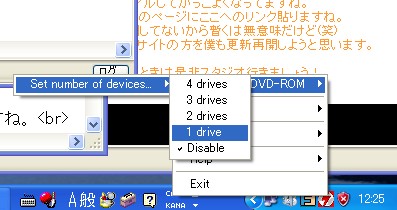 よくわからんぞ、って人は
とにかくやってみてください。そのあと
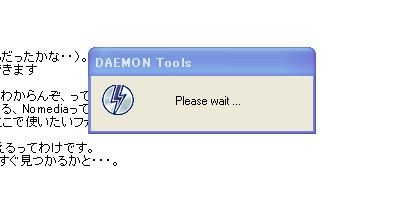
が表示され
もう一度アイコンを右クリックしてCD,DVDの奥にある、Nomediaって書いてある
場所の奥にある、Moment imagを押してください。すると、ファイルを指定できますので、ここで使いたいファイルを選択。
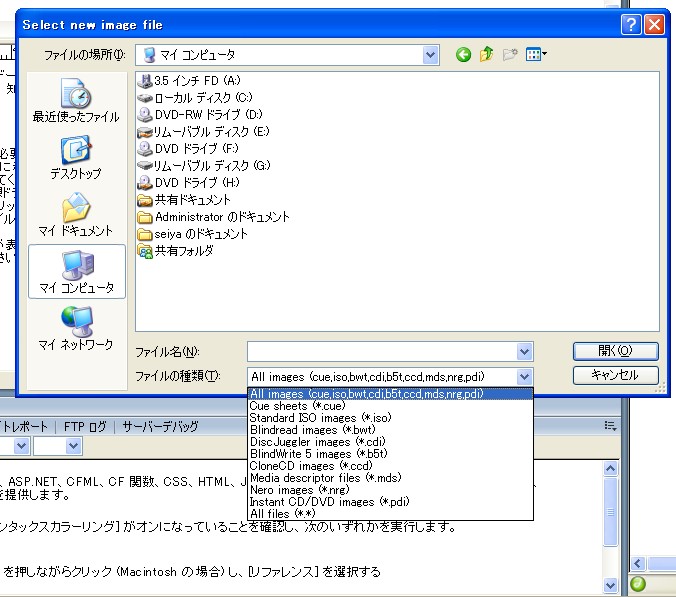
てな感じの操作をすると、マイコンピュータのところにファイルの中身が表示されます。これで使えるってわけです。
もう何言ってるかわからない。って人は、他のサイトで探してみてください。たぶんそっちのほうがわかりやすいかと・・・。
deamontoolの意味がわからない人はたくさんいると思います。ようするに、最後の画像にのってある拡張子を、使えるソフトと覚えてください
英語で書かれていてとっつきにくいですが、私もこの使い方以外知りませんし、英語も読めません(汗。
内容的には、最初にドライブ数を設定しましたね。それによって、マイコンピュータの中によくわからないドライブが追加されているはずです。
そのドライブの中身をどの拡張子で使って起動させますか?と聞くのがdeamontoolだと思います。
deamontoolであてはまる拡張子がもしあったなら、試してみる価値はあると思います。
